-
Genel Kullanım
- DİA Kullanım Kısayolları
- Net GSM Sanal Santral Entegrasyonu
- GMAIL E-Posta Sunucu Tanımlama
- Sanal Santral Entegrasyonu
- Ondalık Hane Sayısı Artış
- DİA SMTP Yapılandırması
- Raporlarda Model Alan Kullanımı
- Rapor Tasarım Örnekleri
- Mac İstemci Kurulumu
- Nokta Vuruşlu Yazıcı Ayarları
- DİA Tablo Filtre Kullanımı
- DİA Dinamik Alan Kullanımı
- MacOS İstemci Kurulumu
- Hediye Ürün (En Ucuzu) Promosyon Kartı
- Yandex E-Posta Sunucu Tanımlama
-
Stok ve Depo Yönetimi
- Raf Yeri Veri Aktarımı Seri-Lot Excel Kural Tanımı
- Konaklama Vergisi Düzenleme
- Koşul Formülü Kullanımı
- DİA Tartılı Terazi Tanım Ayarları
- Üretime Bağlı Fişlerin Muhasebeleşmesi
- Müstahsil Makbuzu
- Karma Koli İşlemleri
- DİA Konsinye İşlemleri
- 5 Boyut (Özel Alan) Nasıl Kullanırım?
- Paketleme Özelliği
- Palet Hazırlama Özelliği
- Depo Bazında Kalan Stokların Transferi
-
Finans Yönetimi
- Bütçe Modülü Kullanım Dokümanı
- İş Yeri Kredi Kartı
- Cari Dövizli İşlemler Nasıl Yapılır?
- TÜRMOB VKN Sorgulaması
- 7194 Sayılı Kanun Düzenlemesi Yayınlandı
- 31057 Sayılı Tevkifat Oranı Değişikliği
- DİA E-Mutabakat Uygulaması
- Çek/Senet Tahsilinde Döviz Değerlemesi
- Proje Yönetimi
- Gecikme ve Faiz Faturası Düzenlenme
- Kasa Kur Farkı Fişi Hazırlama
- DİA Vade Analiz Raporları
- Cari Kur Farkı Fişi Hazırlama
- Banka Kur Farkı Fişi Hazırlama
- Teminat Çek ve Senetlerinin Takibi
- Banka Kredi Takibi
- Kalan Dökümanları Göster ( 1 ) Dökümanları Daralt
-
Muhasebe Yönetimi
- Demirbaş Enflasyon Muhasebe İşlemleri
- Enflasyon Muhasebesi Düzeltme Fişi
- MUHSGK 1003A Beyannamesindeki Değişiklikler
- TÜRMOB VKN API Key Anahtarı
- DİA TURMOB Entegrasyon Ayarları
- Yüklenilen Kdv Nedir?
- Kısa Çalışma ve Bordro Hesaplama
- 7194 Sayılı Kanunla Yapılan Yeni Düzenleme
- 31057 Sayılı Tevkifat Oranı Değişikliği
- DİA Nafaka/İcra Takibi
- DİA Defter Beyan Sistemi
- Poliçe Giderleri Takibi ve Muhasebeleşmesi
- Damga Vergisi Beyannamesi Hazırlanması
- Verilen Fiyat Farklarının Muhasebeleşmesi
- Satılan Malın Maliyetinin Muhasebeleşmesi
- Satış Faturalarının Muhasebeleştirilmesi
- Malzeme Giriş Fişlerinin Muhasebeleşmesi
- Mal Alım Faturalarının Muhasebeleştirilmesi
- Mal Satış İade Faturalarının Muhasebeleşmesi
- Mal Alım İadelerinin Muhasebeleşmesi
- Alınan Fiyat Farklarının Muhasebeleştirilmesi
- Müşteri Kredi Kartlarının Muhasebeleşmesi
- Kasa Borç Kur Farklarının Muhasebeleşmesi
- Kasa Alacak Kur Farklarının Muhasebeleşmesi
- Kasa Kartlarının Muhasebeleştirilmesi
- Verilen Hizmetlerin Muhasebeleştirilmesi
- Cari Hesap Borç Kur Farklarının Muhasebeleşmesi
- Cari Hesapların Muhasebeleştirilmesi
- Tahsil Senetlerinin Muhasebeleşmesi
- Banka Borç Kur Farklarının Muhasebeleşmesi
- Firma Çeklerinin Muhasebeleştirilmesi
- Amortismanların Muhasebeleştirilmesi
- Üretime Bağlı Fişlerin Muhasebeleşmesi
- DİA E-Mutabakat Uygulaması
- Yansıtma Nasıl Düzenlenir
- Muhasebe Fişleri Banka Ekstre Aktarımı
- Muhasebe Kur Farkı Fişleri
- Kdv Beyannamesinin Otomatik Doldurulması
- DİA Hızlı Fatura Girişi
- Fiyat Farkı Muhasebeleşmesi
- Excelden Banka Ekstre Aktarımı
- Demirbaş Faturalarının Entegre Çalışması
- Enflasyon Düzeltme Yapılmaması
- Web Servis ile E-Beyanname Entegrasyonu
- Web Servis ile KDV1 ve KDV2 E-Beyanname Entegrasyonu
- Kalan Dökümanları Göster ( 30 ) Dökümanları Daralt
-
Personel Yönetimi
- DİA Nafaka/İcra Takibi
- Personel Bordrolarının Muhasebeleşmesi
- Kıdem ve İhbar Tazmi. Muhasebeleşmesi
- Sosyal Yardımların Puantaja Yansıtılması
- 07252 Nolu SGK Teşvik Düzenlemesi
- DİA Personel Yıllık İzin
- Personel Toplu Puantaj Hazırlama
- Puantajda Fazla Mesailer
- Personel Yıllık İzin Takibi
- Personel Kıdem ve İhbar Hesaplama
- Online SGK İşe Giriş-Çıkış İşlemi
-
Restoran Yönetimi
- Trendyol Yemek Entegrasyonu
- Getir Yemek Entegrasyonu
- Yemek Sepeti Entegrasyonu
- Siparişlerin Dokunmatik Ekrandan Takibi
- Restoranda Kampanya Örnekleri
- Restoran Ödenmez İşlemleri
- Restoran Ödeme İşlemleri
- Restoran Çeşni İşlemleri
- Restoran Yazıcı Ayarları
- DİA Restoran Self Servis
- Restoran Salon-Masa Takibi
- Restoran Paket Servis
- Restoran Otel Entegrasyonu
- Restoran Müşteriye Fatura Kesme
- Restoran Müşteri Bilgi Ekranı
- Restoran Menü Ürün Tanımlama
- Restoran İndirim Türleri ve Uygulaması
- Masa Taşıma, Ürün Taşıma, Adisyon Bölme
- E-Adisyon Kullanım Dokümanı
- Kalan Dökümanları Göster ( 4 ) Dökümanları Daralt
-
Otel Yönetimi
-
POS Entegrasyonu
- Ingenico Entegrasyon İşlemleri
- Terazi Sipariş Entegrasyonu
- Vera Delta Yazar Kasa Entegrasyonu
- Sharp POS Yazarkasa Entegrasyonu
- Hugin POS Yazarkasa Entegrasyonu
- IBM-Toshiba Yazarkasa POS Entegrasyonu
- DİA Terazi Tanım Ayarları
- PAVO – DİA Mağaza Satış Entegrasyonunda Eşlenikli İade Geliştirmesi
- Pavo Mobil Pos Entegrasyonu
- Pavo Pos Mağaza Satış Entegrasyonu
- Pavo Pos Mobil Restoran Satış Entegrasyonu
-
Mağaza Yönetimi
- Satış Ekranı Yazarkasa Çekme Aç Özelliği
- Promosyon En Ucuz Eklenmesi
- Sadakat Kart Takibi
- Ödeme Planı İndirim ve Masraf Hesaplama
- Satış Elemanı Prim Sistemi
- Promosyon Çözümleri
- Kare Barkod Kullanımı
- Hızlı Satış Müşteri Bilgi Ekranı
- Global Barkod Listesi Nedir?
- Fiyat Gruplama Kampanya Kullanımı
- PAVO – DİA Mağaza Satış Entegrasyonunda Eşlenikli İade Geliştirmesi
- Pavo Pos Mağaza Satış Entegrasyonu
-
Mobil Sistem
-
Çözüm Ort. Dökümanları
-
Dış Ticaret
-
E-Devlet
- E-Belge Hazırlık Dokümanı
- DİA İle E-Devlet Uygulama Ayarları
- DİA E-Mutabakat Uygulaması
- E-Müstahsil Makbuzu Uygulama Ayarları
- E-İrsaliye Uygulama Ayarları
- E İrsaliye Tasarım Düzenleme Aracı
- DİA ile İhracat E-Fatura Kullanımı
- E-Fatura Zarf Durumları ve Açıklamaları
- Entegrasyon ile E-Fatura Alma-Gönderme
- UBL 2.1 'de Dikkat Edilmesi Gerekenler
- Hal Kayıt Sistemi İle E-Fatura Düzenlemesi
- E-Defter Hazırlanması ve Gönderimi
- Zaman Damgası Nasıl Alırım
- E-Defter Kullanım Dökümanı
- E-Fatura Ayarları
- E-Serbest Meslek Makbuzu Nedir?
- DİA E-Defter Otomatik Göndeme
- E-Arşiv Fatura Ayarları
- E İrsaliye Tasarım Düzenleme Aracı
- E-Fatura ve E-Arşiv Tasarlama Aracı
- E-Fatura Tasarım Değişikliği
- E-Belgelere Karekod Eklenmesi
- E-Belgelere XML Şablonu Ekleme
- Kare Kod Uyarılarında Kontrol Maddeleri
- İlaç ve Tıbbi Cihaz Faturaları Nasıl Düzenlenir?
- Kalan Dökümanları Göster ( 10 ) Dökümanları Daralt
-
E-Ticaret Yönetimi
- Toplu Ürün Ağacı – Kategori Ekleme
- E-Power Dönem Devri (B2B B2C)
- Şeker Bankası Sanal Pos Kurulumu
- Vakıf Bankası Sanal Pos Kurulumu
- Ziraat Bankası Sanal Pos Kurulumu
- Halk Bankası Sanal Pos Kurulumu
- Kuveyt Türk Bankası Sanal Pos Kurulumu
- Denizbank Sanal Pos Kurulumu
- TEB Sanal Pos Kurulumu
- Finansbank Sanal Pos Kurulumu
- Akbank Sanal Pos Kurulumu
- İş Bankası Sanal Pos Kurulumu
- Yapı Kredi Bankası Sanal Pos Kurulumu
- Garanti Bankası Sanal Pos Kurulumu
- DİA İadeler Menüsü Ekranı
- DİA Sepetler Menüsü Ekranı
- DİA Siparişler Menüsü Ekranı
- En Çok Aranan Kelimeler Menüsü
- Stok Bildirim Listesi Menüsü
- DİA Yorumlar Menüsü Ekranı
- Özel-Grup Kodları Menüsü
- Ürün Özellikleri Menüsü
- DİA Markalar Menüsü Ekranı
- DİA Kategoriler Menüsü
- DİA Ürünler Menüsü Ekranı
- Ana Sayfa (Admin Panel)
- Kalan Dökümanları Göster ( 11 ) Dökümanları Daralt
-
- Şeker Bankası Sanal Pos Kurulumu
- Vakıf Bankası Sanal Pos Kurulumu
- Ziraat Bankası Sanal Pos Kurulumu
- Halk Bankası Sanal Pos Kurulumu
- Kuveyt Türk Bankası Sanal Pos Kurulumu
- Denizbank Sanal Pos Kurulumu
- TEB Sanal Pos Kurulumu
- Finansbank Sanal Pos Kurulumu
- Akbank Sanal Pos Kurulumu
- İş Bankası Sanal Pos Kurulumu
- Yapı Kredi Bankası Sanal Pos Kurulumu
- Garanti Bankası Sanal Pos Kurulumu
-
- DİA İadeler Menüsü Ekranı
- DİA Sepetler Menüsü Ekranı
- DİA Siparişler Menüsü Ekranı
- En Çok Aranan Kelimeler Menüsü
- Stok Bildirim Listesi Menüsü
- DİA Yorumlar Menüsü Ekranı
- Özel-Grup Kodları Menüsü
- Ürün Özellikleri Menüsü
- DİA Markalar Menüsü Ekranı
- DİA Kategoriler Menüsü
- DİA Ürünler Menüsü Ekranı
- Ana Sayfa (Admin Panel)
-
DİA Diğer Çözümler
- Kişisel Verileri Koruma Kanunu
- Tarım Bilgi Sistemi – Bitki Koruma Ürünleri
- Cari Kart İleti Yönetim Sistemi (IYS)
- Telekom Temlikli Satış Takibi
- DİA Sanal Kontör Takibi
- DİA Alt Bayi Takibi
- DİA Univera XML Aktarımı
- DİA Voyage Veri Aktarımı
- DİA XML Veri Aktarımı
- DİA Excel Veri Aktarımı
- DİA Web Servis v3
-
Üretim Yönetimi
- Üretim Fişi ile Üretim
- Basit Toplu Olarak Üretim
- Basit Üretim Reçetesi Nasıl Tanımlanır
- Üretim Reçete Şablonu İle Stok Kopyası Üretimi
- Rota Nasıl Tanımlanır
- Gelişmiş Üretim Reçetesi Nasıl Tanımlanır
- Maliyet Ataması Nasıl Yapılır
- Siparişe Bağlı Üretim ve İş Emri Nasıl Hazırlanır
- Operatör Hareketi ile Mamül Girişi-Fire Çıkışı
- Kalite Kontrol Nasıl Yapılır
- Üretime Bağlı Fişlerin Muhasebeleşmesi
-
- Üretim Reçete Şablonu İle Stok Kopyası Üretimi
- Rota Nasıl Tanımlanır
- Gelişmiş Üretim Reçetesi Nasıl Tanımlanır
- Maliyet Ataması Nasıl Yapılır
- Siparişe Bağlı Üretim ve İş Emri Nasıl Hazırlanır
- Operatör Hareketi ile Mamül Girişi-Fire Çıkışı
- Kalite Kontrol Nasıl Yapılır
- Üretime Bağlı Fişlerin Muhasebeleşmesi
-
Kurulum Dökümanları
-
Süreç Yönetimi (Flow)
Pavo Pos Mağaza Satış Entegrasyonu
0 5 yıldız üzerinden
| 5 Yıldızlar | 0% | |
| 4 Yıldızlar | 0% | |
| 3 Yıldızlar | 0% | |
| 2 Yıldızlar | 0% | |
| 1 Yıldızlar | 0% |

Pavo Pos Mağaza Satış Entegrasyonu
Cihaz Temini
Cihaz temin aşamaları;
- Tanım yapılacak mükellef öncelikle İnteraktif vergi dairesi üzerinden GMU başvurusunu tamamlamalıdır. (Ekte GMU Başvuru sürecini bulabilirsiniz.)
- GMU başvurusu sonrasında alınan PDF ile İş Emri doldurularak operasyon@pavo.com.tr adresine iletildikten sonra mükellef tanım sürecini başlatıyor olacaklardır. (Ekte İşyeri örneğini bulabilirsiniz.)
- Mükellef tanım süreci ile paralelinde banka tanımı için Mükellefin kendisi banka/bankalara terminal tanımı için başvurusu yapılmalıdır. (Ekte banka cihaz tanımlama formatını bulabilirsiniz.)
- Yukarıdaki süreçler tanımlandığında mükellefe gönderilen şifre belirleme maili ile şifre belirlendikten sonra cihaz satışa hazır konumda olacak olup cihaz ve satış portali eğitimi alındığında süreci tamamlamış olacaklar.
Satış Portalı Eğitimi İçin;
Ek Dosyalar;
- gmu_başvuru_süreci_v4
- banka_cihaz_tanimlama_v3
- pavopay_tanim_süreci
- talep_formu_v3
- pavopay_kullanim_klavuzu_v2
Entegrasyon İçin Pavo Pos Ayarları
Pavo Pos uygulamasına giriş yapmak için;
Cihaz temini ve kullanıcı işlemleri tamamlandıktan sonra Pavo Pos ayarları yapmak için cihazda PavoPay POS uygulaması açılıp aşağıdaki işlemlerin yapılması gerekiyor. Uygulamayı açmalı ve kullanıcı girişi yapılmalıdır.
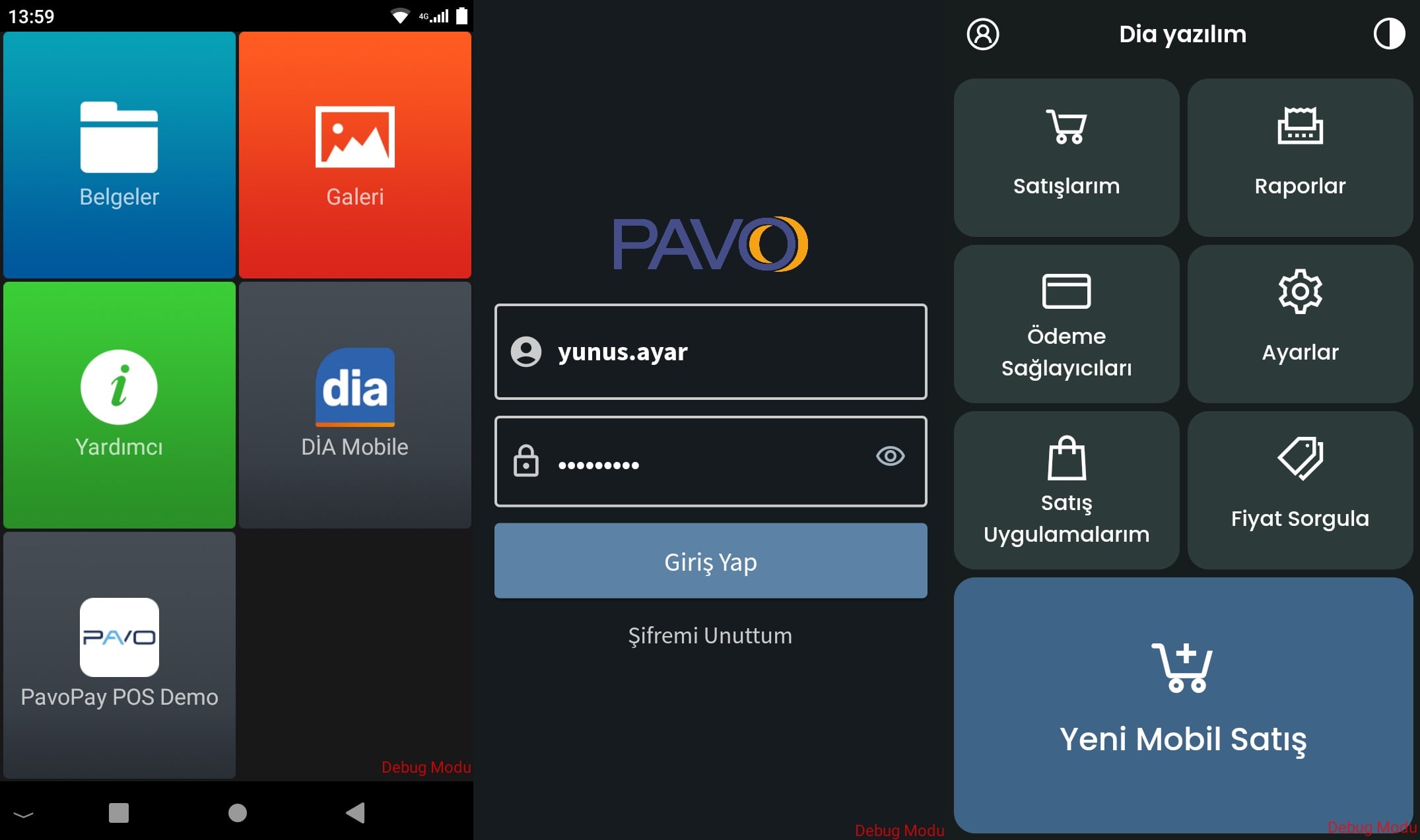
Pavo Pos uygulama ayarları için;
Pavo Pos Uygulamasına giriş yaptıktan sonra Satış Uygulamaları kısmından Aktif Harici Entegrasyonlar bölümünden Rest’i seçtikten sonra ana sayfaya gelip Yani Satış yazan büyük buton kaydırılarak Harici Entegrasyon Rest olarak seçilmelidir. Arkasından Ayarlar → Terminal Ayarları sağ üstteki yenile butonundan veriler yenilenmelidir. Ana sayfaya döndüğümüzde ise Harici Entegrasyon Rest olduğu durumda ayarları DİA Mağaza Satış işlemleri için hazırlamış oluyoruz.
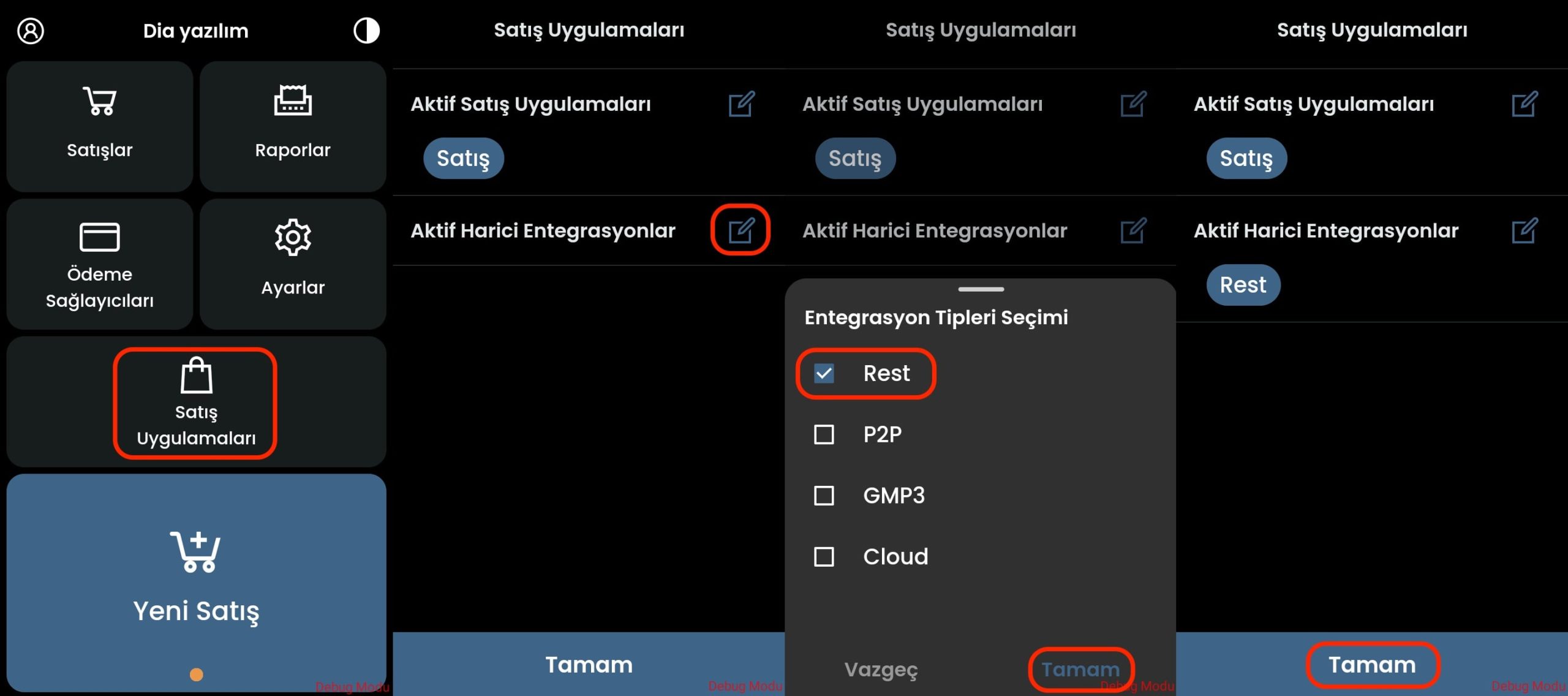

Pos Tanımı ve Eşleştirme
Pos entegrasyonu için DİA-İstemcinin kurulu olduğu bilgisayar ile pos arasında eşleme işlemi yapılması gerekmektedir.
“Pos YazarKasa Terazi > Pos/YazarKasa/Terazi Tanımları” sayfasından tanım eklemek gerekmektedir. Pos tanımı eklenirken türü GMÖC seçilirse alt türü kısmında Pavo seçeneği çıkacaktır. Seçtikten sonra Adı, Açıklama, IP adresi ve Seri no alanları doldurulmalıdır. IP adresi cihazın ayarlar kısmından, Seri no ise cihazın arkasından bulunabilir. IP adresi mağaza satış için gereklidir. Ön tanımlı parametrelerde Hızlı Kasa ve Hızlı Yazar Kasa tanımlaması yapılması yeterli olacaktır.
IP adresi cihazın ayarlar kısmından, Seri no ise Pavo Pos uygulaması içerisinde Ayarlar/Terminal Ayarları kısmından bulunabilir.
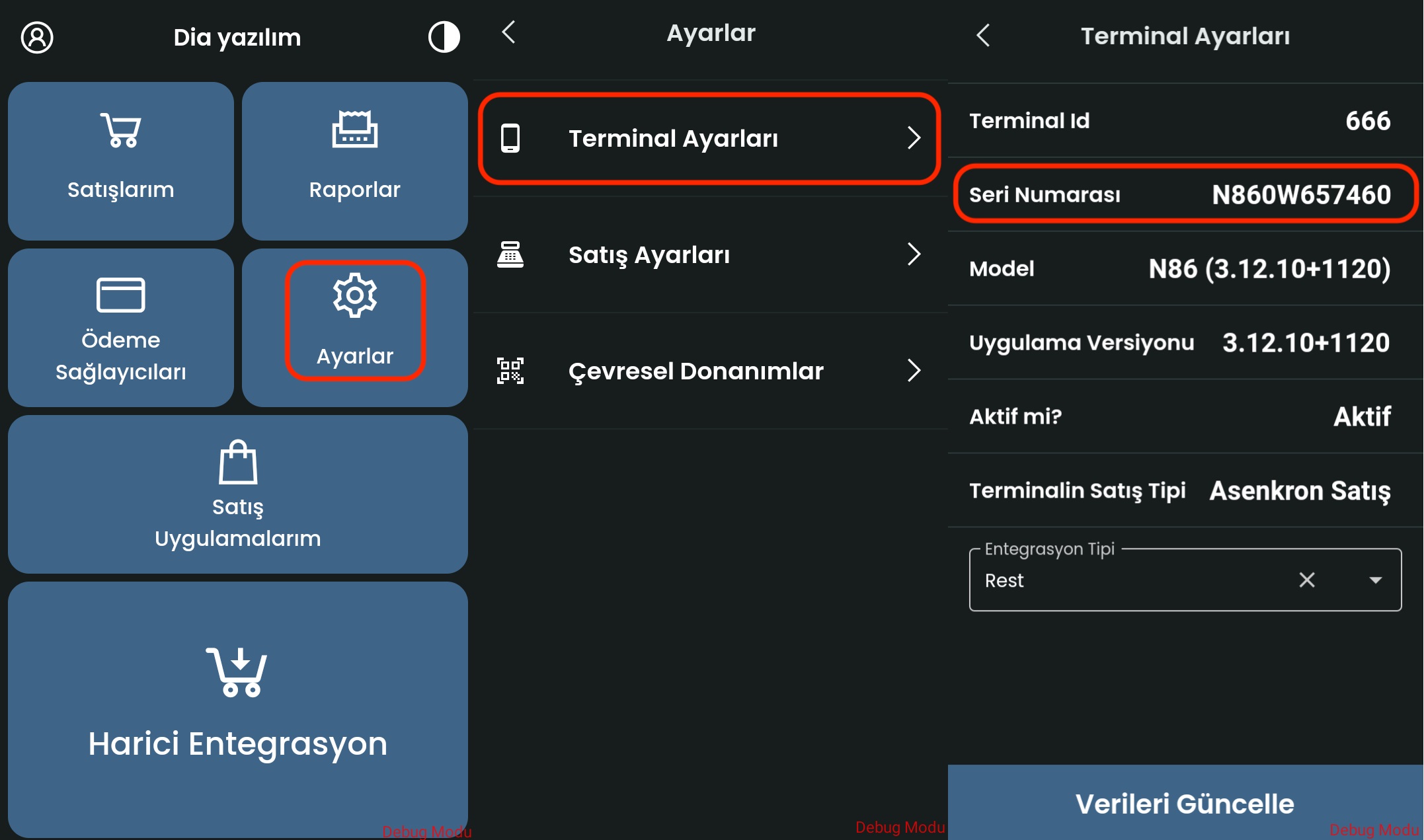
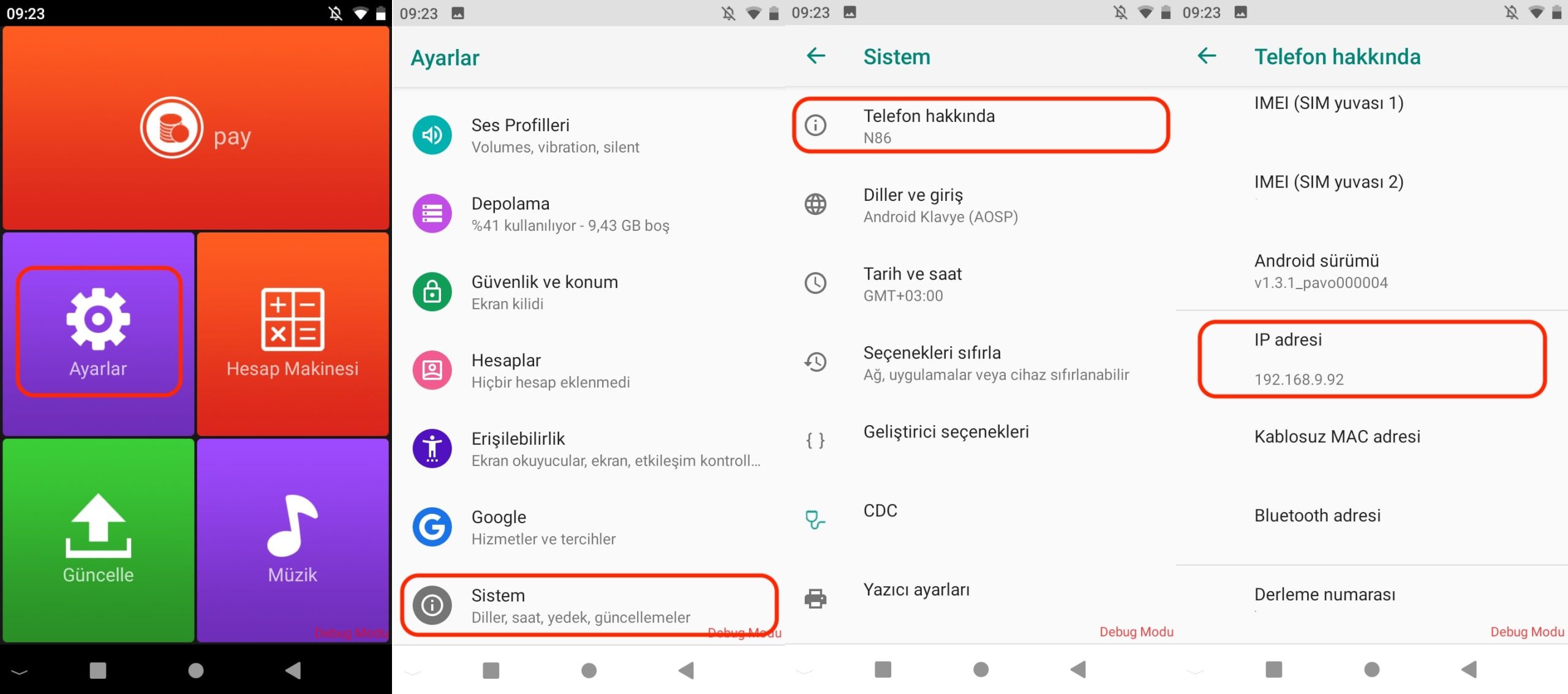

Port ise varsayılan ve değiştirilemez olarak gelmektedir. Alanlar doldurulduktan sonra Eşleştir butonu ile bağlantı sağlanmalıdır. Eşleşme başarılı ise tanım kaydedilebilir.
Tanım tamamlandıktan sonra Kullanıcılarda Ön Tanımlı Parametrelerde Hızlı Kasa ve Hızlı Yazarkasa tanımlaması yapılmalıdır.

Örnek Fatura Kesme
Örnek bir fatura oluşturacak olursak; Mağaza Satış ekranını açalım. İlgilli alanları doldurduktan sonra Tahsilat Yap butonuna basıldığı zaman ödeme planları açılacaktır. Nakit, kredi kartı ve yemek çeklerinden dilediğimiz ödeme planını seçip kaydet diyerek satışı posa gönderebiliriz. Örnek olarak Nakit seçtik ve gönderdik. İşlem başarılı olursa kesilen fatura otomatik olarak entegratöre gönderilecektir. Fatura giden kutumuzu kontrol ettiğimiz zaman faturayı görebiliyoruz. Mağaza Satış ekranı tekrar açılacak ve işlemimize devam edebileceğiz.

Pavo Pos üzerinden kesilen Faturalar sadece E-Fatura Temel ya da E-Arşiv Normal olmalıdır.

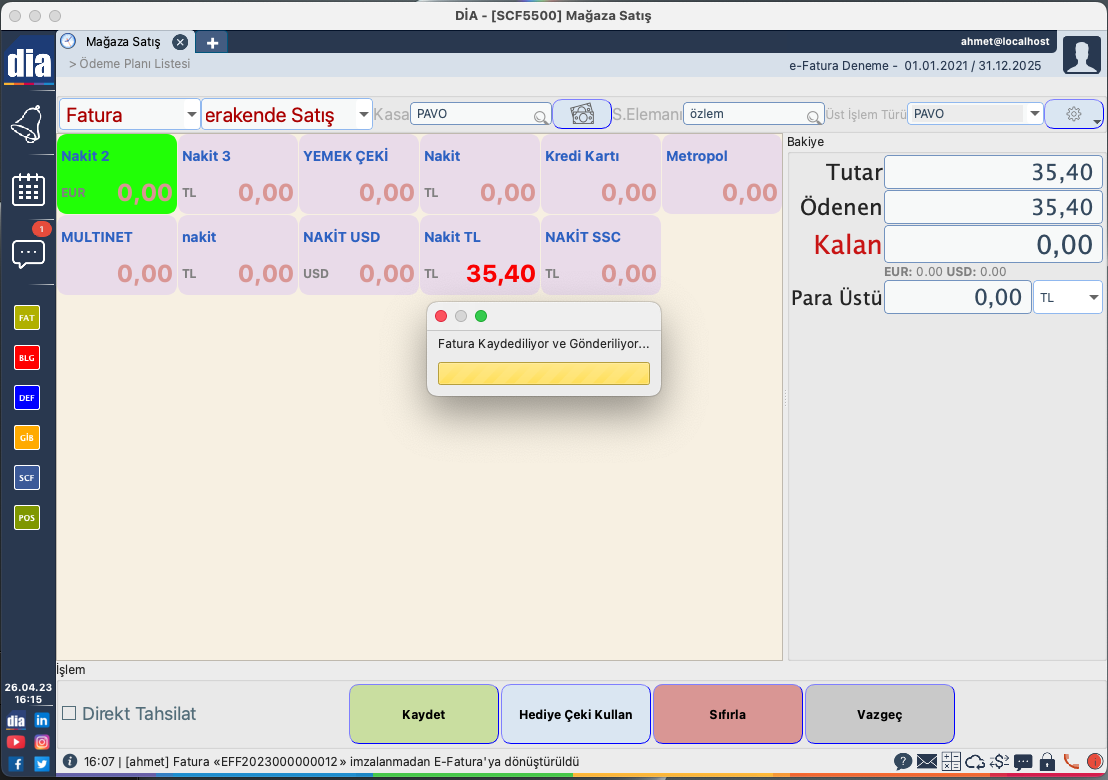
Fatura kesildikten sonra sistem parametre ayarları dikkate alınmadan otomatik olarak faturalar gönderilmektedir.
Ayrıca nakit yapılan işlemlerde, fiyat girme alanı pavo pos cihazı üzerinden kapatılıp direkt tahsilat yapılabilir.

Pavodan kesilen faturada kontör E-Arşiv için 0.6, E-Fatura için 1 kontör düşecektir. Cari vkn 11111111111 ise yani cari perakende ise E-Arşiv için 0.3 kontör düşecektir.
Fatura kesimi ve gönderimi tamamlandıktan sonra mağaza satış ekranı bir sonra ki satış için hazırlanacaktır.

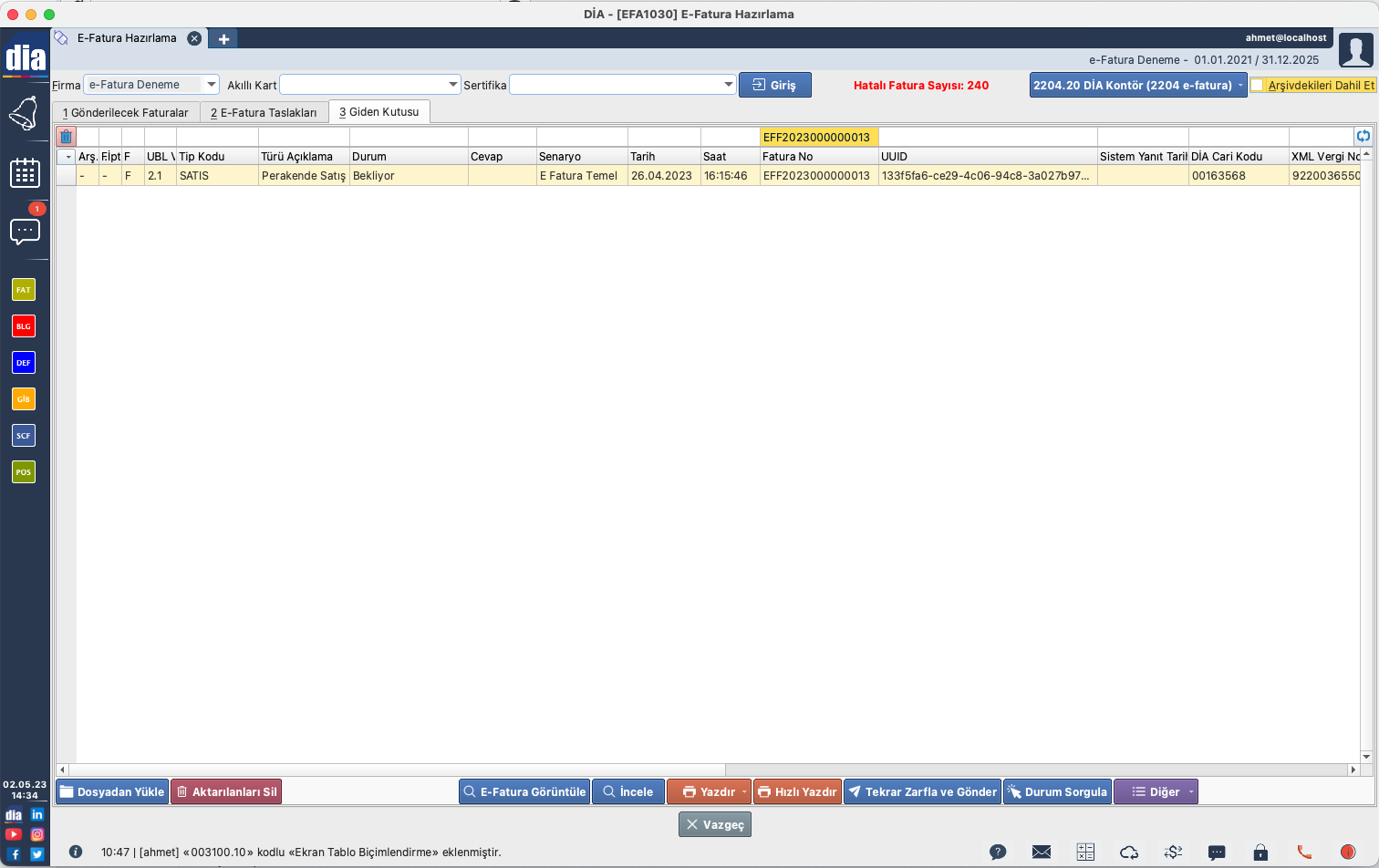
DİA üzerinden E-Devlet Modülünden kesilen faturanın E-Fatura giden kutusuna eklendiğini görebilirsiniz.
Örnek Uygulama Videoları :
- Pavo Pos Mağaza E-Arşiv Satış örnek videosu için tıklayınız.
- Pavo Pos Mağaza E-Arşiv Satış-İptal örnek videosu için tıklayınız.
- Pavo Pos Mağaza E-Fatura Satış örnek videosu için tıklayınız.
0 5 yıldız üzerinden
| 5 Yıldızlar | 0% | |
| 4 Yıldızlar | 0% | |
| 3 Yıldızlar | 0% | |
| 2 Yıldızlar | 0% | |
| 1 Yıldızlar | 0% |
0 5 yıldız üzerinden
| 5 Yıldızlar | 0% | |
| 4 Yıldızlar | 0% | |
| 3 Yıldızlar | 0% | |
| 2 Yıldızlar | 0% | |
| 1 Yıldızlar | 0% |